


Serviciul Suport 24/7
 022 71 71 71
Răspunsuri rapide
la cele mai frecvente întrebări
Tutoriale video
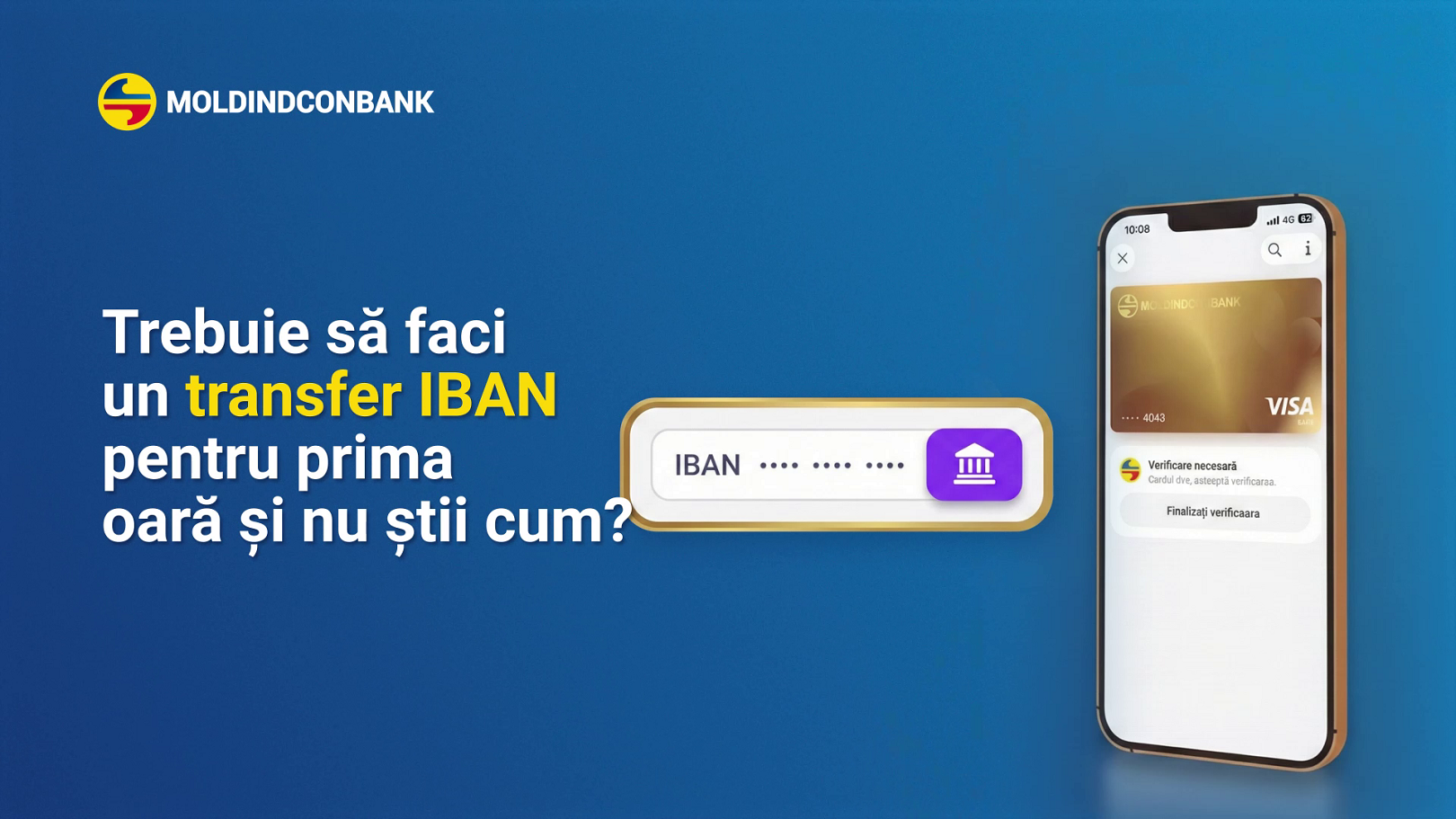

Transfer către IBAN în MICB Mobile Banking: primul tău transfer
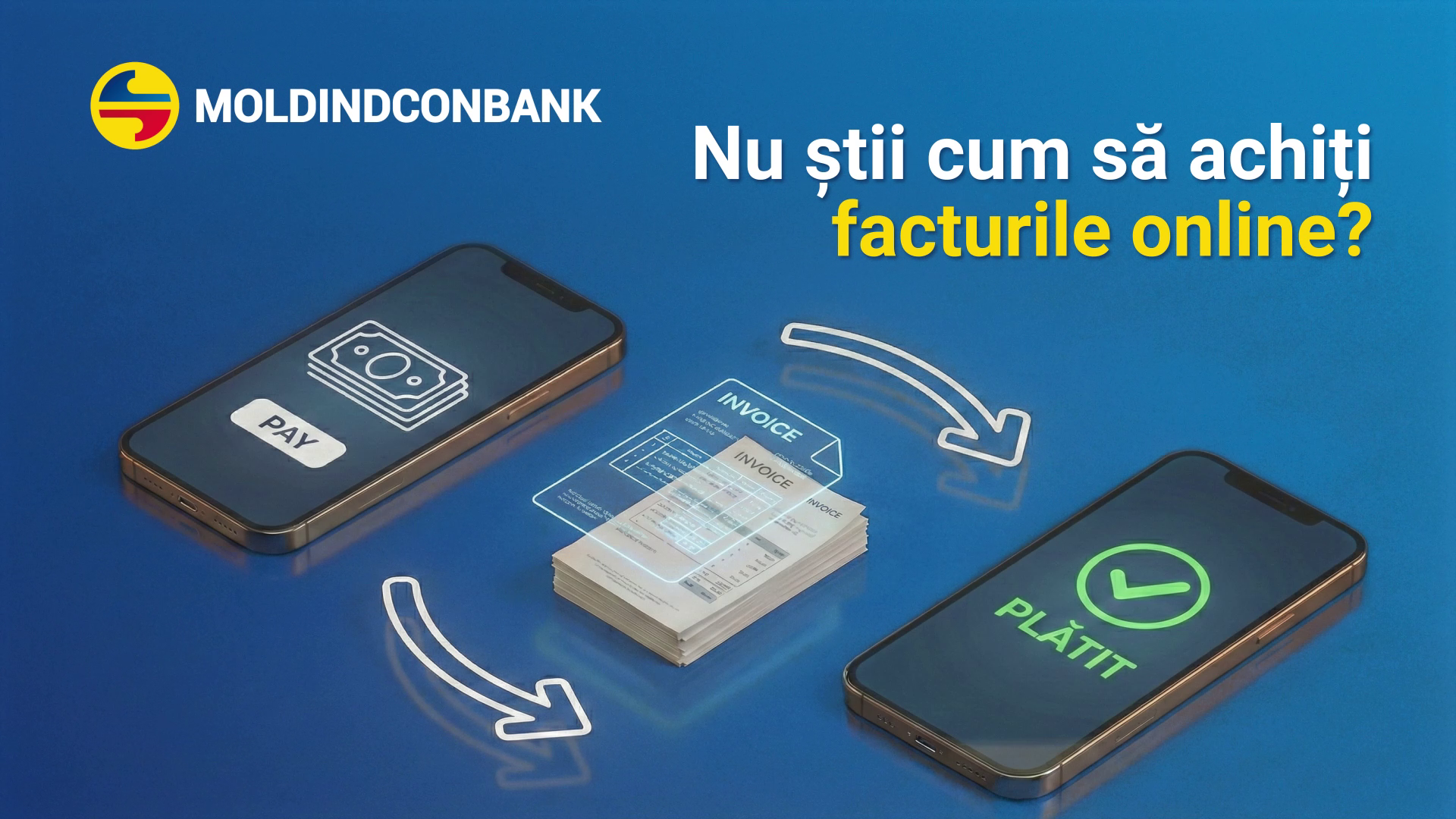
Achită facturile online, direct din MICB Mobile Banking
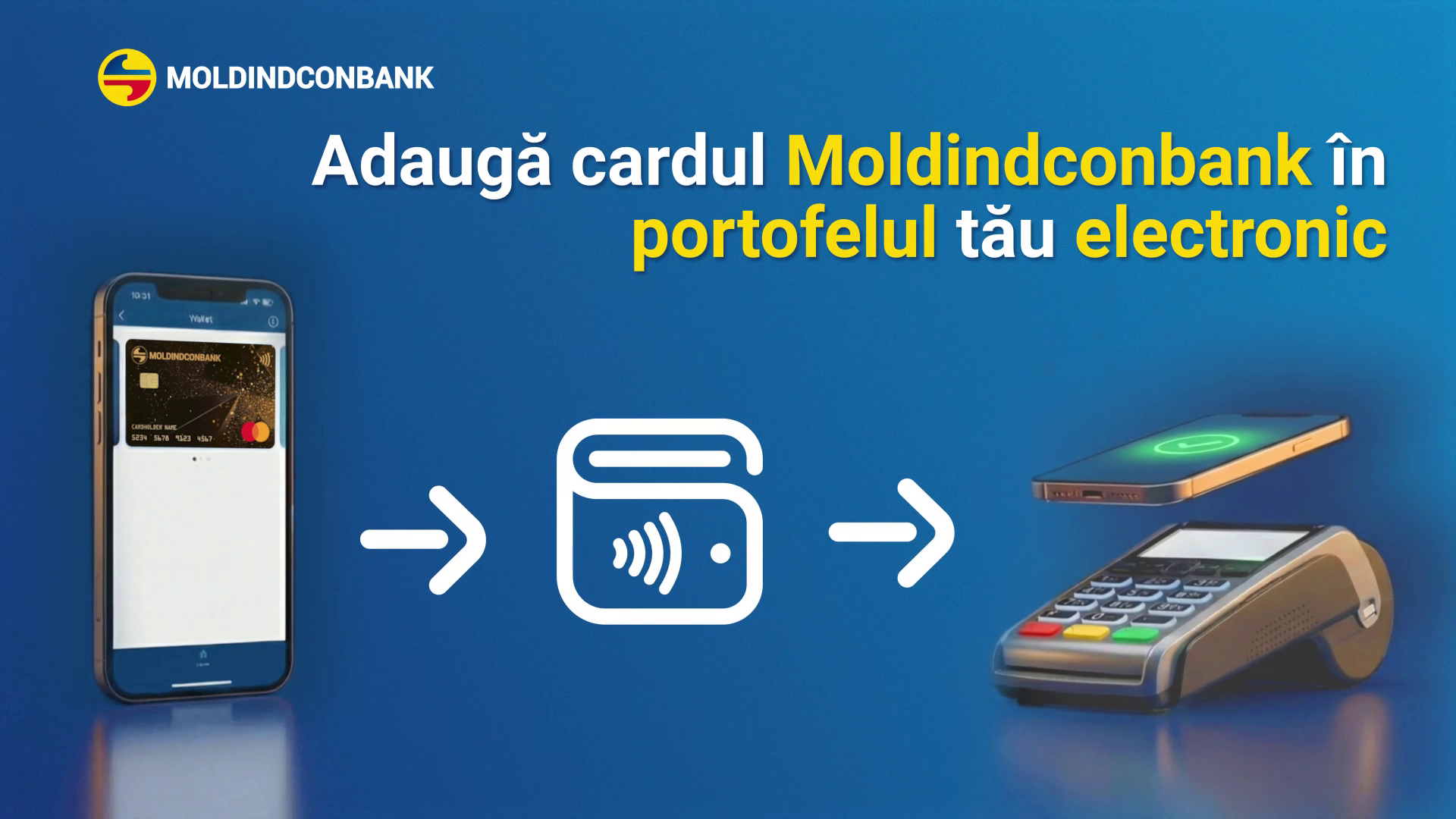
Adaugă cardul Moldindconbank în Apple Pay/Google Pay
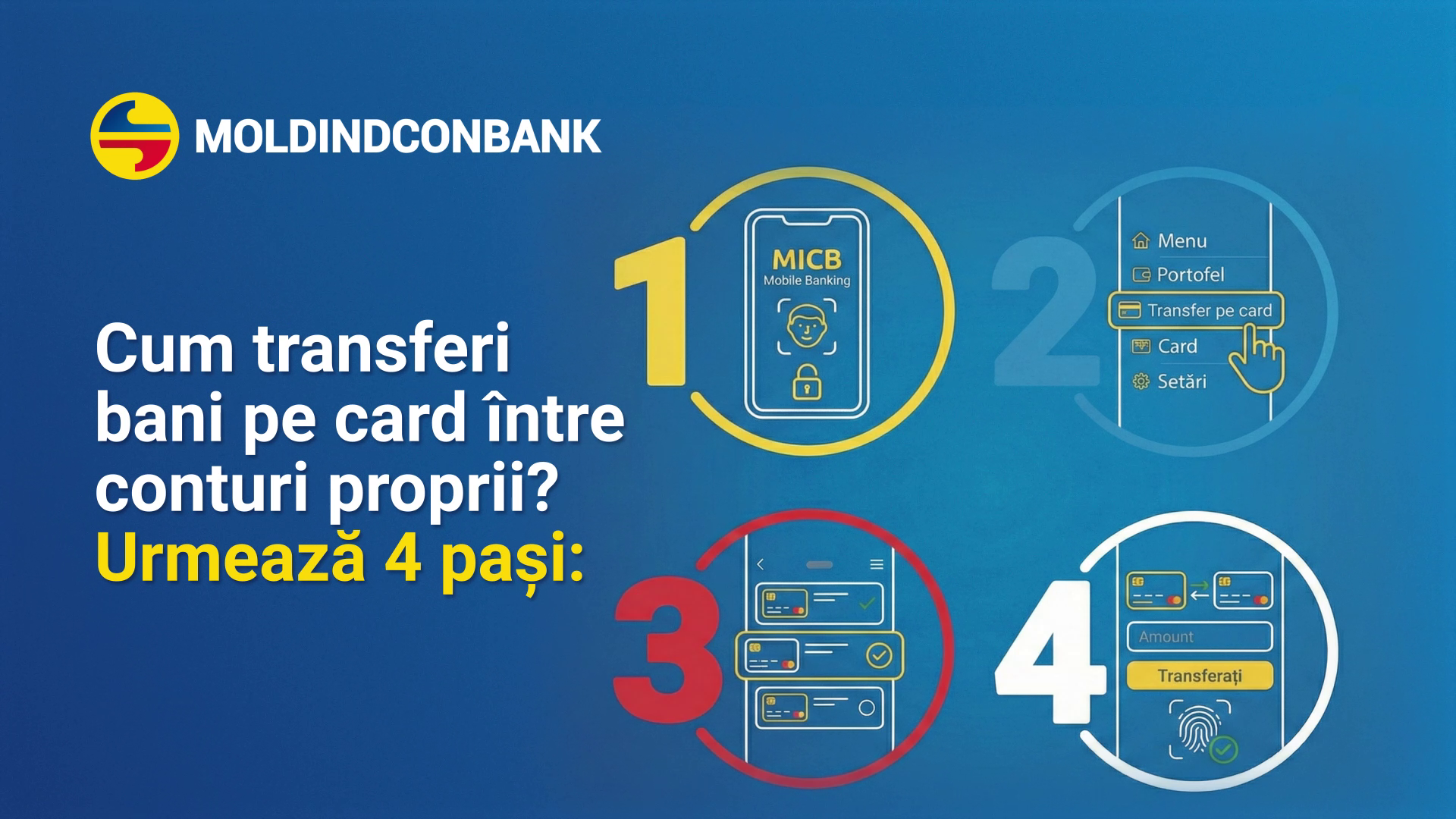
Transfer între cardurile tale, în MICB Mobile Banking
Cashback MICB Mobile Banking: bani înapoi la cumpărături
MIA în MICB Mobile Banking: transferuri instant 24/7
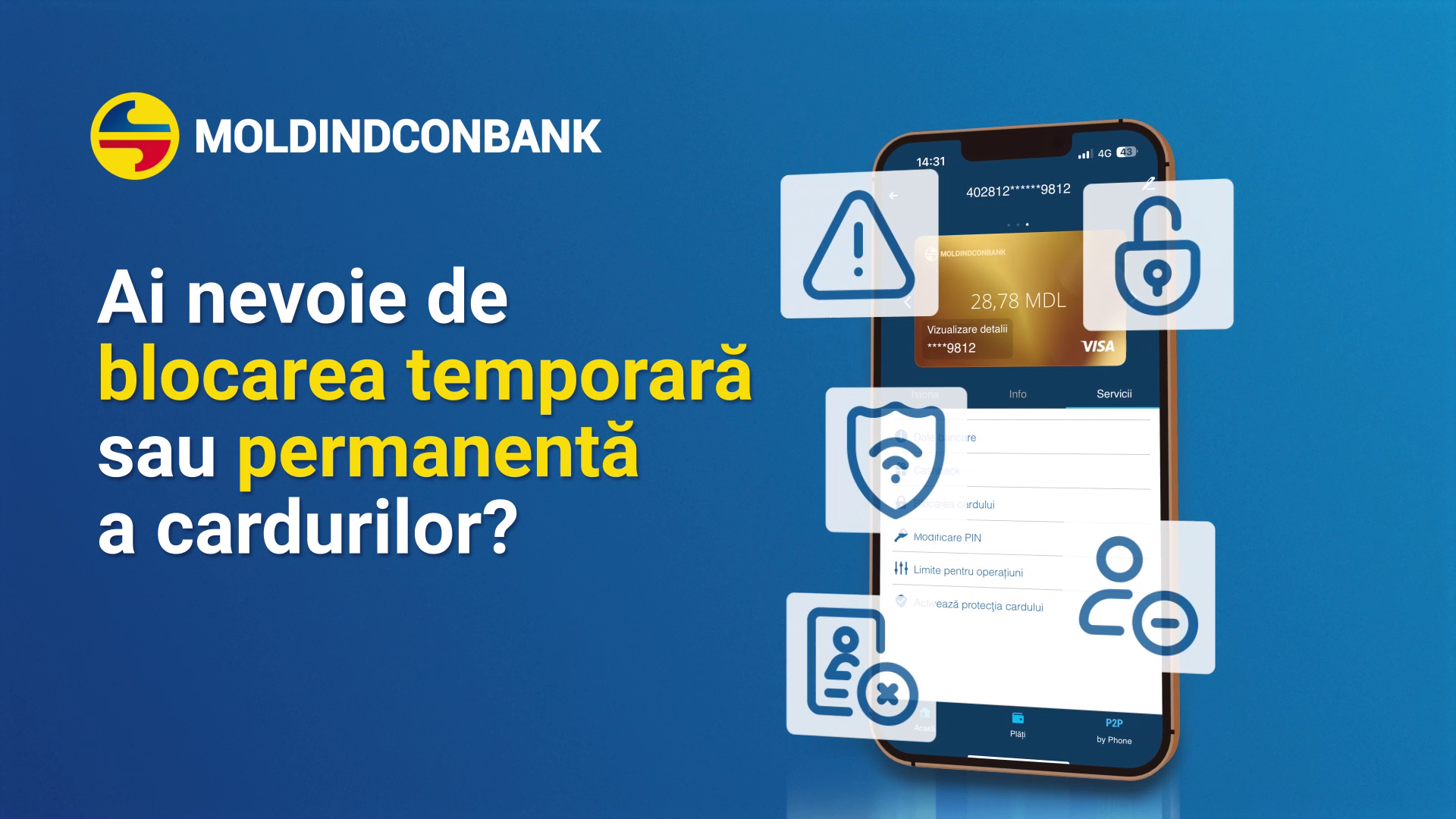
Blochează cardul în MICB Mobile Banking: temporar sau permanent
Activează SCA în MICB Mobile Banking: logare și plăți mai sigure
MICB Mobile Banking: Prima autentificare și resetarea parolei
Te autentifici pentru prima dată în aplicația MICB Mobile Banking sau ai uitat parola și vrei să o resetezi?
Urmează pașii:
- Instalează aplicația din App Store/Google Play. Deschide-o și alege „Abonare/Restabilire parolă”.
- Introdu: numărul cardului, data expirării, data nașterii, CVC2/CVV2 (localizat pe partea posterioară a cardului) și CAPTCHA. Apasă „Continuă”.
- Confirmă-ți identitatea cu codul OTP primit prin SMS.
- Creează parola* de autentificare, confirm-o, apasă „Continuă” și finalizează.
*Parola trebuie să includă litere mari, mici, cifre și să aibă între 8 și 20 caractere.
Ai finalizat procesul cu succes, acum poți utiliza aplicația.
Recomandări:
- Nu divulga parola sau codurile OTP; Moldindconbank nu le solicită prin telefon/e-mail/rețele sociale.
- Descarcă doar aplicația oficială din magazinele App Store/Google Play.
- Evită salvarea parolei în notițe neprotejate și utilizarea rețelelor Wi‑Fi publice.
- Menține aplicația și sistemul de operare actualizate.

Vrei să știi că banii tăi sunt în siguranță? Pentru a-ți proteja tranzacțiile, te ajutăm să setezi Autentificarea Strictă a Clientului (SCA), un cod format de către client din 5 cifre prin intermediul căruia va avea loc confirmarea operațiunilor.
- Accesează meniul principal al MICB Mobile Banking și selectează „Setări”.
- Din secțiunea Securitate, selectează „Securitatea contului (SCA)”.
- Apasă „Activează”, introdu parola OTP recepționată, apoi apasă „Confirmare” pentru înregistrarea dispozitivului.
- Setează și confirmă codul de autentificare; opțional, poți activa amprenta sau Face ID.
Activarea SCA a fost finalizată cu succes. Autentificarea Strictă a Clientului (SCA) poate fi folosită doar pe un singur dispozitiv înregistrat și de încredere.
Recomandări:
• Nu primești OTP:
– verifică semnalul, modul Avion/„Nu deranja”, spațiul la SMS; cere retrimiterea; repornește telefonul; în roaming pot fi întârzieri; confirmă că numărul este cel declarat la bancă.
– verifică mapa „Spam” în aplicația „Mesaje” ale cartelei SIM (în cazul în care nu găsiți mapa menționată), în bara de căutare tastați „micb.md”, în cazul în care mesajele se transmit în spam, va fi afișat textul „Șterge din spam”
- Eroare la înregistrarea dispozitivului: verifică internetul; setează data/ora pe Automat; dispozitivele cu root/jailbreak pot fi blocate.
- „Limită depășită”/„Dispozitiv deja înregistrat”: SCA e permisă pe un singur dispozitiv; dezactivează pe cel vechi sau contactează Serviciul Suport 24/24 24/24 la numărul +373 22 71 71 71.
- Ai uitat codul: folosește Resetare din ecranul de autentificare și reia fluxul (OTP + setare cod nou).

- Deschide aplicația MICB Mobile Banking, selectează cardul dorit din pagina principală, iar din secțiunea Servicii alege „Blocarea cardului”.
- Alege „Cauza blocării” și tipul:
- La blocare permanentă: cardul este blocat definitiv și nu poate fi deblocat.
- La blocare temporară: plățile se opresc imediat; poți debloca oricând din aplicație.
Adaugă un comentariu și confirmă.
- Deblocare:
- La blocarea temporară: selectează „Deblocarea cardului” > adaugă comentariu > confirmă introducând codul SCA.
- Dacă blocarea este permanentă: solicită un card nou din „Deschide-ți card” (pagina principală) – va fi emis un card virtual. Cardul digital este un card de plată fără plastic care este emis separat de contul existent, disponibil exclusiv din aplicația MICB Mobile Banking.
Blocarea temporară oferă o „pauză” reversibilă când bănuiești un risc, iar blocarea permanentă se aplică atunci când cardul e pierdut sau furat.
În cazul în care doriți să utilizați în continuare contul existent și reemite cardul blocat definitiv din aplicație este necesar să vă apropiați la orice sucursală a Băncii, inclusiv în zilele de sâmbătă și duminică, la sucursalele care activează, utilizând următoarele modalități:
- personal, prezentând buletinul de identitate;
- prin intermediul persoanei împuternicite, în baza unei procuri notariale.
Pentru mai multe detalii despre tarife accesați linkul.

În cazul în care dețineți un card activ și doriți să primiți transferuri prin serviciul MIA, acesta poate fi utilizat doar cu un card activ deschis în lei moldovenești (MDL). Pentru asocierea cardului, vă rugăm să urmați pașii indicați mai jos:
- Autentifică-te în MICB Mobile Banking, accesează „Setări” din meniul principal și selectează „Setări MIA”.
- Alege „Primiți bani cu MIA”, acceptă Termenii și Condițiile prin activarea pictogramei, apoi apasă „Activează”.
- Selectează contul pe care vrei să îl înrolezi în MIA, acceptă Termenii și Condițiile, apoi finalizează prin „Activează”.
MIA a fost activată cu succes. Pentru a iniția un transfer, intră în meniul principal la „Plăți și transferuri” și urmează pașii afișați.
Recomandări:
• Verifică atent beneficiarul și suma; transferurile instant, de regulă, nu pot fi anulate.
• Nu divulga coduri/OTP și nu autoriza plăți la solicitarea necunoscuților.
• Folosește aplicația oficială și menține sistemul/telefonul actualizat.
• Dacă vezi tranzacții neobișnuite: blochează temporar contul/cardul, schimbă parola/PIN și contactează imediat Serviciul Suport 24/24.

- Deschide aplicația MICB Mobile Banking și autentifică-te cu codul de acces sau Face ID.
- Alege cardul, accesează secțiunea „Servicii”, apoi selectează și activează programul Cashback.
- Vizualizează categoriile de comercianți eligibili, acceptă Termenii și Condițiile programului și ai activat programul.
Plătește la comercianți eligibili (inclusiv prin Apple/Google Pay). Vezi suma acumulată din plăți, confirmă retragerea, iar banii vor fi transferați pe cardul înregistrat în programul de loialitate.
Recomandări:
• Actualizează aplicația la cea mai recentă versiune pentru a vedea toți comercianții și ofertele disponibile.
• Activează notificările pentru a primi alerte despre sumele acumulate și retrageri.
• Lista comercianților și condițiile de acordare pot varia; consultă periodic detaliile din aplicație.
• Dacă ai mai multe carduri, asigură-te că ai activat programul pe toate cardurile pe care le utilizezi pentru plăți.

- Deschide MICB Mobile Banking și autentifică-te cu codul de acces sau Face ID.
- În „Plăți și transferuri”, selectează „Transfer pe card”.
- Alege cardul-sursă din lista cardurilor tale.
- Alege cardul-destinație, introdu suma dorită, apasă „Transferați” și confirmă transferul.
Opțional: poți salva transferul ca șablon sau îl poți programa pentru tranzacții viitoare.
Recomandări:
• Verifică atent cardul-sursă, cardul-destinație și suma înainte de confirmare.
• Dacă transferi între carduri în monede diferite, se aplică conversia la cursul băncii din momentul procesării.
• Se aplică limite și eventuale comisioane conform tarifelor; le poți vedea pe site.

Adăugarea cardului în portofelul electronic variază în funcție de sistemul de operare al dispozitivului dvs. Pentru a adăuga un card în Apple Pay (iOS), accesați setările telefonului, apoi deschideți secțiunea Wallet și Apple Pay, iar pentru Google Pay (Android), descărcați aplicația din Play Market.
Menționăm că, pentru dispozitivele Android, există aplicații care oferă servicii de portofel electronic contra cost sau pe bază de abonament.
Vă recomandăm să citiți cu atenție termenii și condițiile de utilizare ale aplicației înainte de a adăuga cardul.
- Deschide Apple Wallet sau Google Wallet și apasă „Adaugă card” (+).
- Verifică datele cardului și acceptă termenii; pe Android, asigură-te că NFC e activ și Google Pay este metoda implicită.
- Confirmă cardul: alege verificarea prin SMS/OTP sau prin intermediul unui apel către Serviciul Suport 24/24.
Gata: cardul apare în Wallet. Setează-l ca implicit și testează o plată contactless/online. Dacă nu funcționează, actualizează aplicațiile și repornește telefonul.
Recomandări:
• Asigură-te că ai internet, cea mai recentă versiune a aplicațiilor Wallet și Moldindconbank și ecranul securizat (Face ID/Touch ID/parolă).
• Verifică NFC activ pe Android și Contactless Payments setat implicit; pe iPhone, verifică Configurări > Wallet & Apple Pay (card implicit).
• Dispozitivul trebuie să fie compatibil și nerootat/nejailbroken; regiunea și versiunea de OS trebuie să suporte Apple Pay/Google Pay.
• Dacă nu funcționează, repornește telefonul și reia pașii. Pentru asistență, contactează Serviciul Suport 24/24.

Nu știi cum să achiți facturile online? Vezi cum o poți face ușor în MICB Mobile Banking:
- Accesează „Plăți” din meniul principal.
- Selectează furnizorul, completează câmpurile obligatorii, alege contul de plată și apasă „Continuă”.
- Verifică detaliile plății, confirmă operațiunea, finalizează autorizarea și factura este achitată!
Opțional: poți salva plata ca șablon sau o poți programa pentru tranzacții viitoare.
Recomandări:
• Pregătește datele necesare (de ex., cod client/număr contract) și verifică suma și contul de plată înainte de confirmare.
• Unele plăți pot avea comisioane sau termene-limită de procesare; consultă detaliile afișate în aplicație.
• Poți urmări statusul plății și istoricul în „Plăți” sau în extrasul de cont.

Trebuie să faci un transfer IBAN pentru prima oară și nu știi cum? Înainte de a începe, asigură-te că ai datele beneficiarului:
• Nume și prenume (persoană fizică) sau denumirea completă (persoană juridică)
• Codul fiscal
• Contul IBAN
- Din meniul principal al MICB Mobile Banking accesează „Plăți și transferuri” (sau apasă „Plăți” din meniul de jos), apoi alege „Transfer către IBAN”.
- Introdu IBAN-ul în câmpul dedicat. Sistemul verifică și îți afișează IBAN-ul identificat. Apasă „Continuă”.
- Dacă beneficiarul este persoană fizică: introdu codul fiscal, numele și prenumele. Alege statutul beneficiarului și apasă „Continuă”.
- Dacă beneficiarul este persoană juridică: introdu codul fiscal și denumirea completă a companiei. Alege statutul fiscal și apasă „Continuă”.
- Selectează contul sursă, introdu suma, alege scopul transferului din lista predefinită și completează detaliile transferului. Apasă „Transferați” și autorizează operațiunea cu SCA.
Stimate client, transferul către IBAN nu se procesează în timp real; în funcție de urgență, efectuează-l în zilele lucrătoare până la ora 16:00.
Recomandări:
• Verifică atent IBAN-ul (fără spații), codul fiscal și suma înainte de autorizare.
• Pentru conturi în monede diferite se aplică conversia la cursul băncii; pot exista limite și comisioane conform tarifarului.
• Dacă apare o eroare, verifică soldul, limitele de tranzacționare, conexiunea la internet și actualizarea aplicației. Pentru asistență, contactează Serviciul Suport 24/24.

Pentru actualizarea datelor în aplicația MICB Mobile Banking, vă recomandăm să urmați pașii de mai jos:
- deschideți aplicația și accesați modulul „Profil” din meniul principal;
- selectați opțiunea „Actualizați datele”;
- acceptați termenii și condițiile prin bifarea căsuțelor corespunzătoare;
- verificați și confirmați datele afișate;
- răspundeți la întrebările din chestionar;
- validați informațiile prin introducerea codului SCA.
Banca va prelucra datele actualizate și va transmite o notificare prin aplicația mobilă pentru confirmarea finalizării procesului de actualizare.
În cazul în care, în timpul verificării datelor, vor fi identificate neconcordanțe, procesul de actualizare va fi oprit, iar dumneavoastră veți fi invitat să continuați actualizarea datelor la orice sucursală a Băncii.
*Menționăm că numărul de telefon înregistrat la Bancă poate fi actualizat în cazul pierderii, blocării sau schimbării acestuia de către client doar în sucursalele Băncii, prin următoarele modalități:
- personal, cu prezentarea actului de identitate;
- prin intermediul unei persoane împuternicite, în baza unei procuri autentificate notarial.