


Служба Поддержки 24/7
 022 71 71 71
Краткие ответы
на самые часто задаваемые вопросы
Видеоуроки
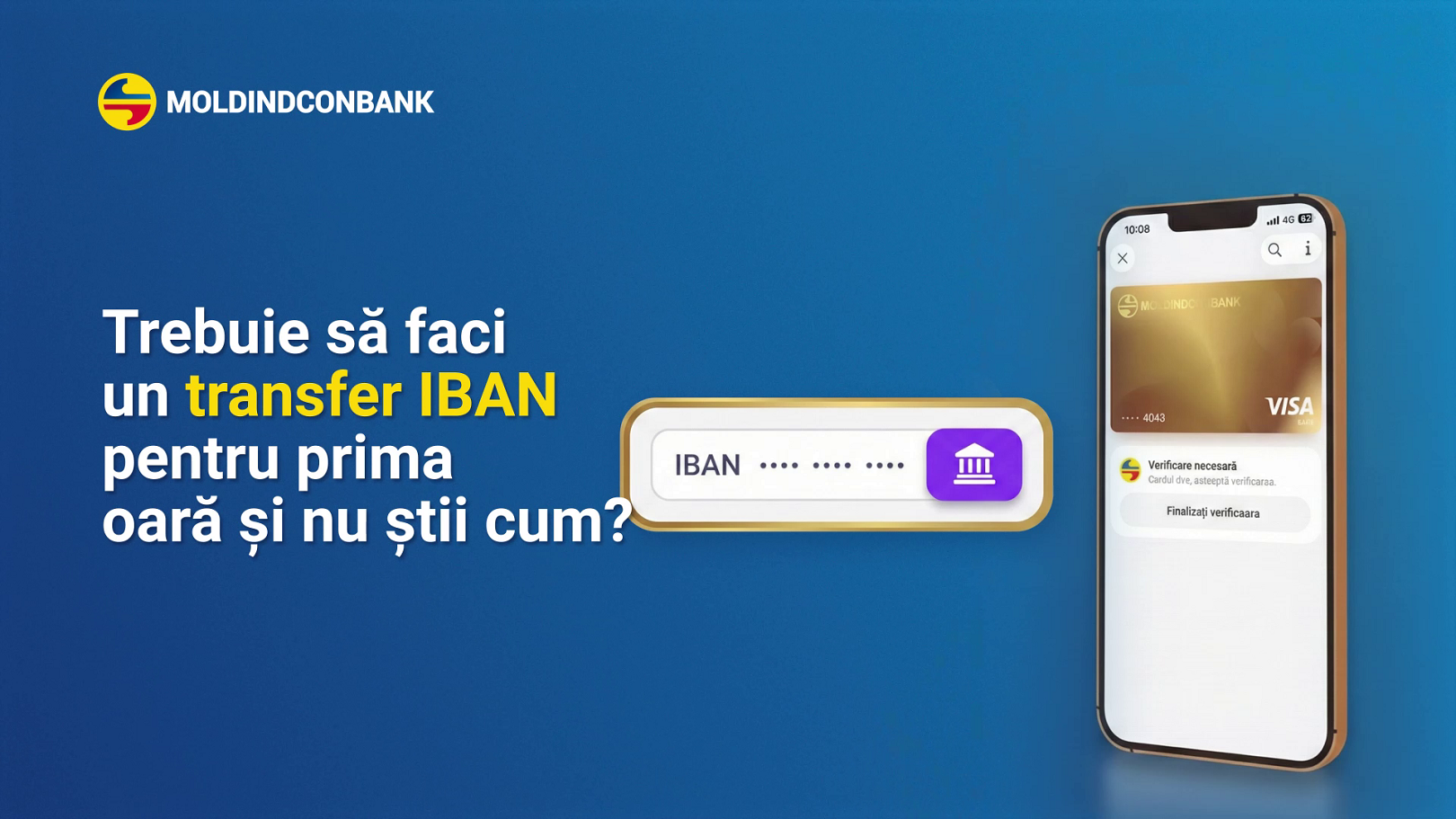

Перевод на IBAN в MICB Mobile Banking: ваш первый перевод
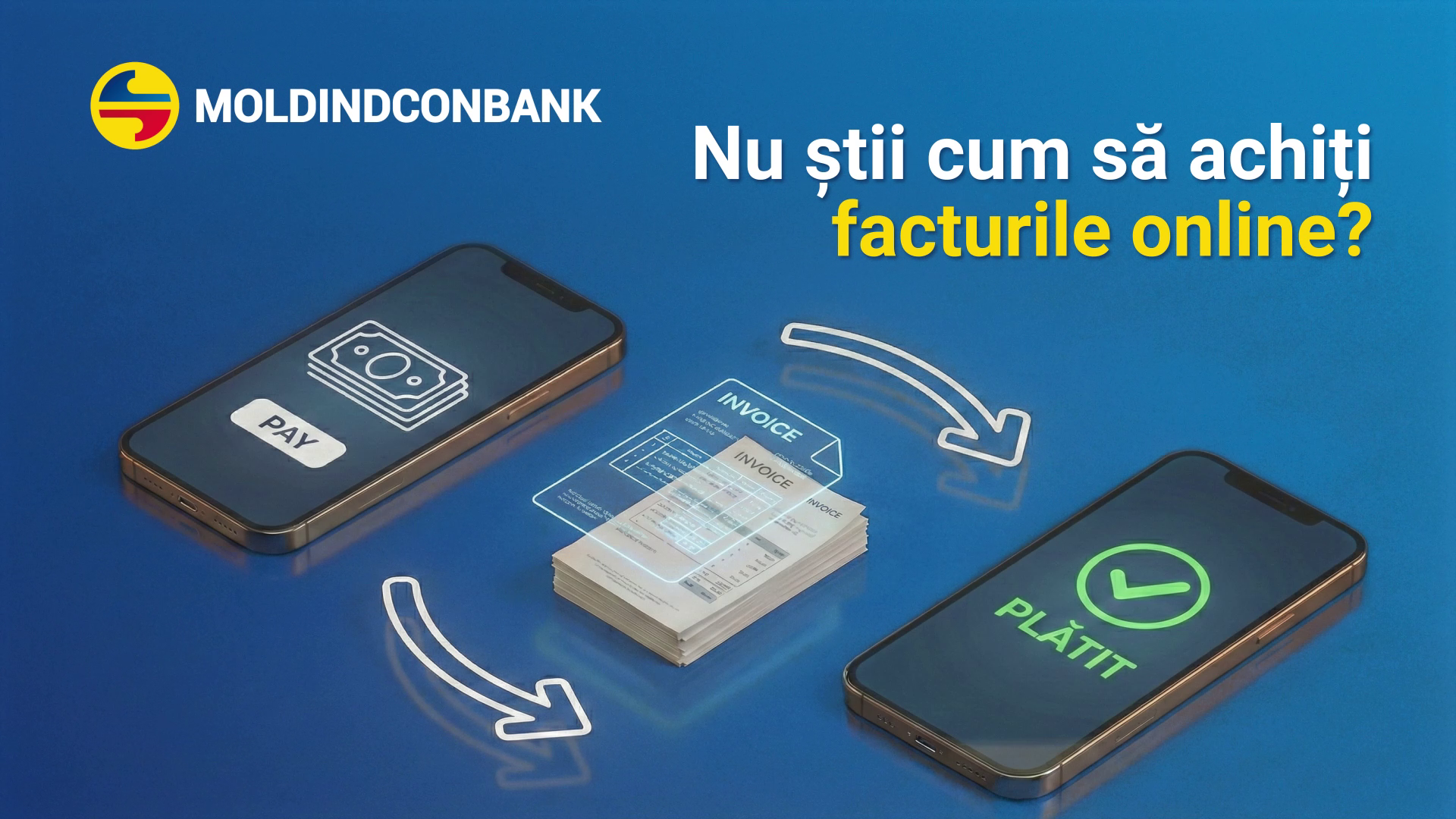
Оплачивайте счета онлайн прямо из MICB Mobile Banking
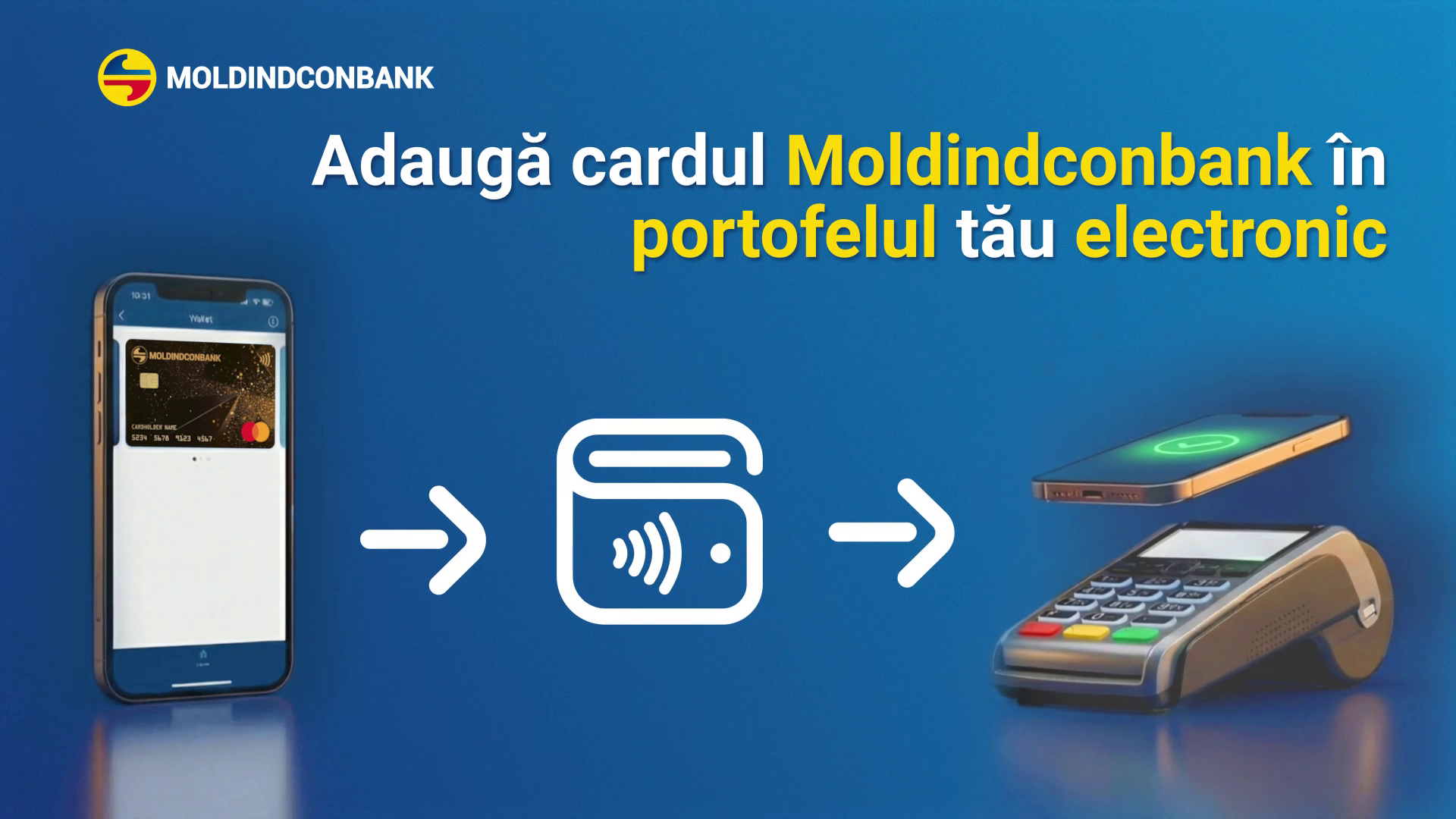
Добавьте карту Moldindconbank в Apple Pay/Google Pay
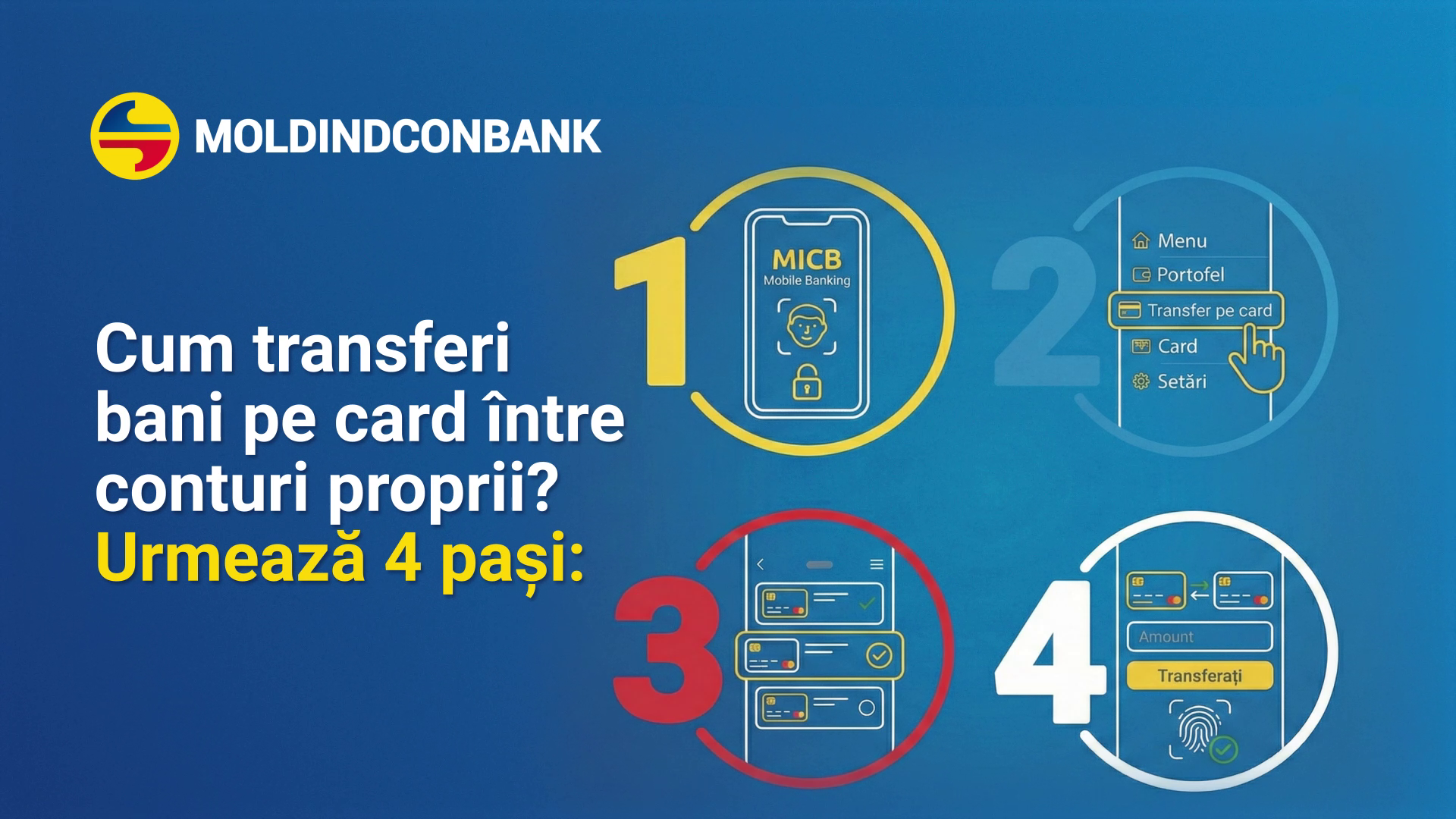
Перевод между вашими картами в MICB Mobile Banking
Кэшбэк в MICB Mobile Banking: возврат денег при покупках
MIA в MICB Mobile Banking: мгновенные переводы 24/7
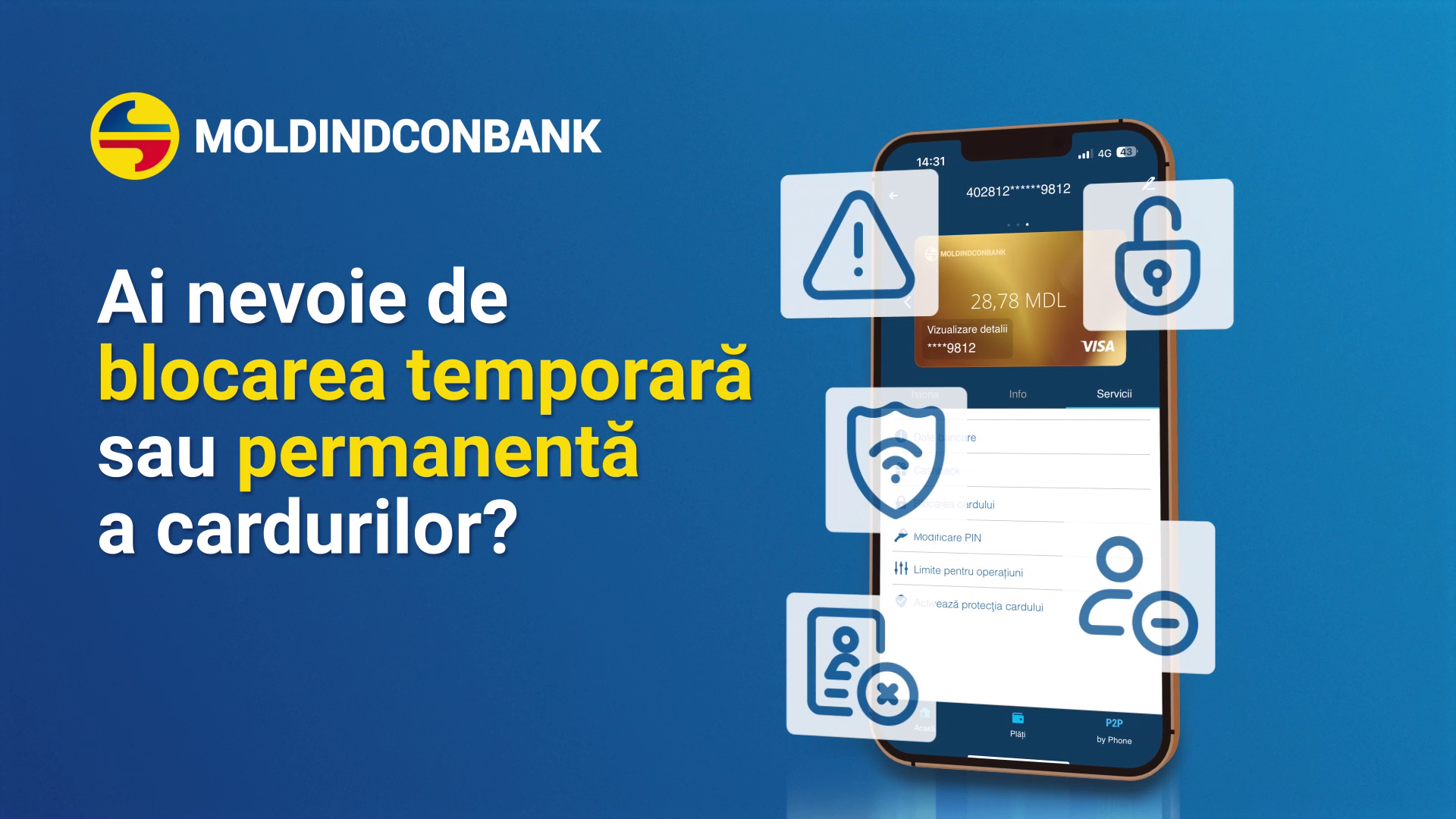
Блокировка карты в MICB Mobile Banking: временная или постоянная
Активация SCA в MICB Mobile Banking: более безопасный вход в систему и платежи
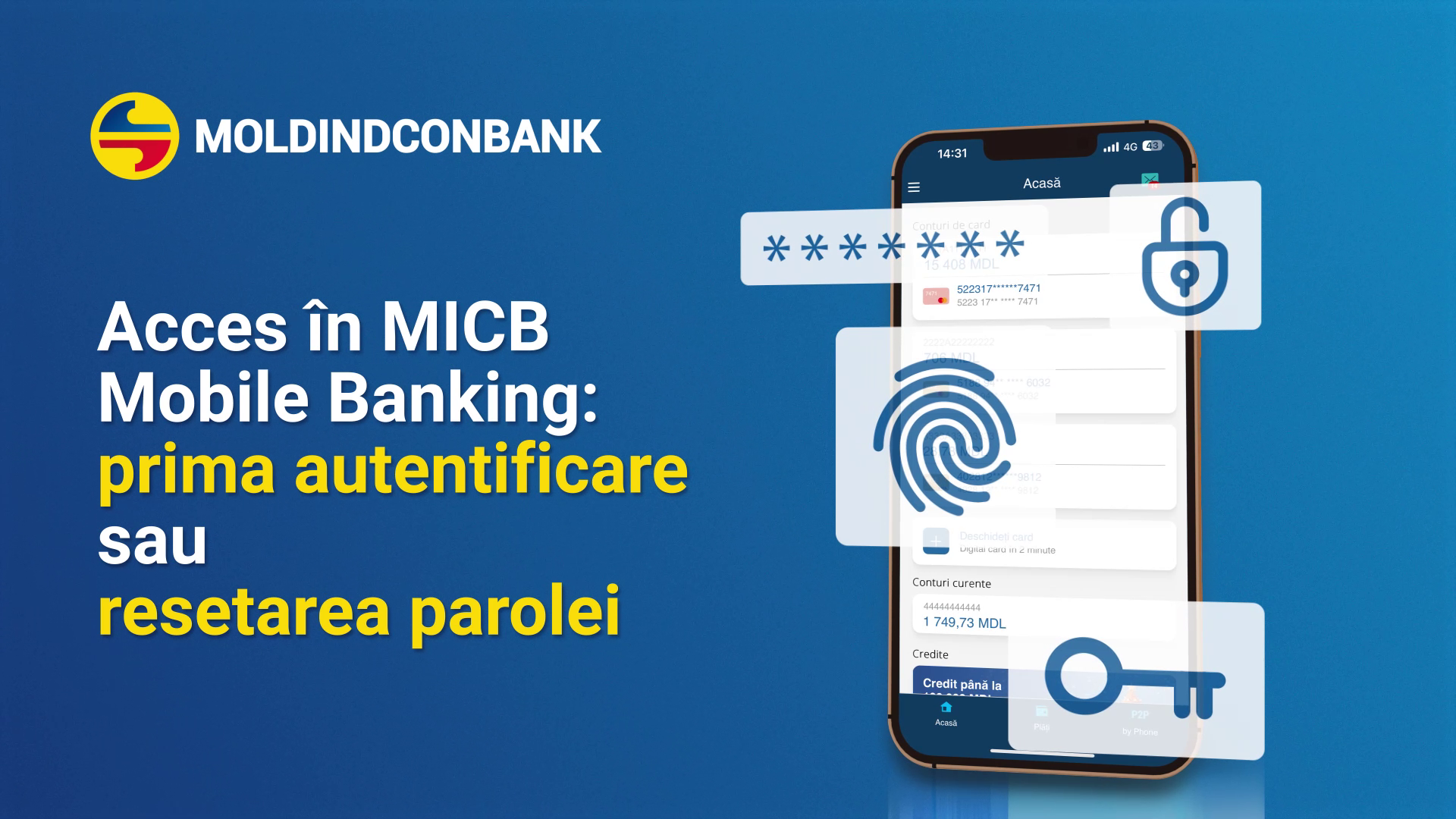
MICB Mobile Banking: первый вход в систему и сброс пароля
Вы впервые входите в приложение MICB Mobile Banking или забыли пароль и хотите его сбросить?
Выполните следующие действия:
1. Установите приложение из App Store/Google Play. Откройте его и выберите «Регистрация/Сброс пароля».
2. Введите: номер карты, дату истечения срока действия, дату рождения, CVC/CVV2 (находится на обратной стороне карты).Нажмите «Продолжить».
*При первой авторизации вам нужно будет ввести кодовое слово, указанное в заявлении на открытие карты, заполненном в отделении. Если вы забыли или потеряли кодовое слово, вы можете обратиться в любое отделение банка для его проверки и, при необходимости, изменения.
3. Подтвердите свою личность с помощью одноразового кода (OTP), полученного в SMS.
4. Создайте пароль* для входа, подтвердите его, нажмите «Продолжить» и завершите процесс.
*Пароль должен содержать заглавные и строчные буквы, цифры, как минимум один специальный символи состоять из 8–20 символов.
Вы успешно завершили процесс, теперь можете пользоваться приложением.
Рекомендации:
- Не разглашайте пароль или одноразовые коды (OTP); Moldindconbank не запрашивает их по телефону, электронной почте или в социальных сетях.
- Скачивайте только официальное приложение из магазинов App Store/Google Play.
- Не сохраняйте пароль в незащищенных заметках и избегайте использования общественных сетей Wi-Fi.
- Обновляйте приложение и операционную систему.
Строгая аутентификация клиента (SCA) активируется автоматически при создании кода доступа — 5-значного кода, устанавливаемого клиентом и используемого для подтверждения операций, совершаемых в приложении. По желанию, для авторизации можно активировать аутентификацию по отпечатку пальца или Face ID.
SCA может быть использована только на одном зарегистрированном устройстве, отмеченном как доверенное.
Рекомендации:
- Если не получаете OTP:
– проверьте сигнал, режим «В самолете»/«Не беспокоить», наличие свободного места для SMS; запросите повторную отправку; перезагрузите телефон; в роуминге возможны задержки; убедитесь, что номер соответствует тому, который указан в банке.
– проверьте папку «Спам» в приложении «Сообщения» на SIM-карте (если не можете найти указанную папку), в строке поиска введите «micb.md»; если сообщения попадают в спам, появится надпись «Удалить из спама».
- Ошибка при регистрации устройства: проверьте подключение к Интернету; установите дату и время в режим «Автоматически»; устройства с root-доступом или джейлбрейком могут быть заблокированы.
- «Превышен лимит»/«Устройство уже зарегистрировано»: SCA разрешена только на одном устройстве; отключите приложение на старом устройстве или обратитесь в круглосуточную службу поддержки по номеру +373 22 71 71 71.
- Забыли код: воспользуйтесь функцией «Сброс» на экране входа в систему и возобновите процесс (OTP + установка нового кода).

- Откройте приложение MICB Mobile Banking, выберите нужную карту на главной странице, а в разделе «Услуги» выберите «Блокировка карты».
- Выберите «Причину блокировки» и тип:
- При постоянной блокировке: карта блокируется навсегда и не может быть разблокирована.
- При временной блокировке: платежи прекращаются немедленно; вы можете разблокировать карту в любое время в приложении. Добавьте комментарий и подтвердите
- Разблокировка:
- При временной блокировке: выберите «Разблокировать карту» > добавьте комментарий > подтвердите, введя код SCA.
- Если блокировка постоянная: закажите новую карту в разделе «Откройте карту» (главная страница) — будет выпущена виртуальная карта. Цифровая карта — это бепластиковая платежная карта, которая выпускается отдельно от существующего счета и доступна исключительно в приложении MICB Mobile Banking.
Временная блокировка обеспечивает обратимую «паузу» в случае подозрения о риске, а постоянная блокировка применяется в случае утери или кражи карты.
Если вы хотите продолжить пользоваться существующим счетом и перевыпустить окончательно заблокированную карту через приложение, необходимо обратиться в любой филиал банка, в том числе по субботам и воскресеньям в филиалы, работающие в эти дни, одним из следующих способов:
- лично, предъявив удостоверение личности;
- через уполномоченное лицо на основании нотариально заверенной доверенности.
Для получения более подробной информации о тарифах перейдите по ссылке.

Если у вас есть активная карта и вы хотите получать переводы через сервис MIA, то использовать его можно только с активной картой, открытой в молдавских леях (MDL). Для привязки карты, пожалуйста, выполните следующие действия:
- Войдите в MICB Mobile Banking, перейдите в раздел «Настройки» в главном меню и выберите «Настройки MIA».
- Выберите «Получать деньги через MIA», примите Условия использования, нажав на соответствующий значок, а затем нажмите «Активировать».
- Выберите счёт, который хотите подключить к MIA, примите Условия использования, а затем завершите процесс, нажав «Активировать».
MIA успешно активирована. Чтобы инициировать перевод, перейдите в главном меню в раздел «Платежи и переводы» и следуйте отображаемым инструкциям.
Рекомендации:
• Внимательно проверяйте получателя и сумму; мгновенные переводы, как правило, нельзя отменить.
• Не разглашайте коды/OTP и не подтверждайте платежи по просьбе незнакомых людей.
• Используйте официальное приложение и обновляйте систему/телефон.
• Если вы заметили необычные транзакции: временно заблокируйте счёт/карту, смените пароль/PIN-код и немедленно обратитесь в круглосуточную службу поддержки.

- Откройте приложение MICB Mobile Banking и войдите в систему с помощью кода доступа или Face ID.
- Выберите карту, перейдите в раздел «Услуги», затем выберите и активируйте программу Cashback.
- Ознакомьтесь со списком участвующих торговых точек, примите Условия и положения программы — и программа активирована.
Оплачивайте покупки у участвующих продавцов (в том числе через Apple/Google Pay). Просмотрите сумму, накопленную за покупки, подтвердите вывод средств, и деньги будут перечислены на карту, зарегистрированную в программе лояльности.
Рекомендации:
• Обновите приложение до последней версии, чтобы видеть всех доступных продавцов и предложения.
• Включите уведомления, чтобы получать оповещения о накопленных суммах и выводах средств.
• Список магазинов и условия участия могут меняться; периодически проверяйте подробную информацию в приложении.
• Если у вас несколько карт, убедитесь, что программа активирована на всех картах, которые вы используете для оплаты.

- Откройте приложение MICB Mobile Banking и войдите в систему с помощью кода доступа или Face ID.
- В разделе «Платежи и переводы» выберите «Перевод на карту».
- Выберите карту-источник из списка ваших карт.
- Выберите карту-получателя, введите желаемую сумму, нажмите «Перевести» и подтвердите перевод.
Дополнительно: вы можете сохранить этот перевод в качестве шаблона или запланировать его для будущих транзакций.
Рекомендации:
• Внимательно проверьте карту-источник, карту-получателя и сумму перед подтверждением.
• При переводе между картами в разных валютах применяется конвертация по курсу банка на момент обработки.
• Применяются лимиты и возможные комиссии в соответствии с тарифами; их можно посмотреть на сайте.

Процедура добавления карты в электронный кошелек зависит от операционной системы вашего устройства. Чтобы добавить карту в Apple Pay (iOS), зайдите в настройки телефона, затем откройте раздел «Wallet и Apple Pay», а для Google Pay (Android) скачайте приложение из Play Market.
Обращаем ваше внимание, что для устройств Android существуют приложения, которые предоставляют услуги электронного кошелька за отдельную плату или по подписке.
Рекомендуем внимательно ознакомиться с условиями использования приложения перед добавлением карты.
- Откройте Apple Wallet или Google Wallet и нажмите «Добавить карту» (+).
- Проверьте данные карты и примите условия; на Android убедитесь, что NFC включен и Google Pay выбран в качестве метода оплаты по умолчанию.
- Подтвердите карту: выберите проверку с помощью SMS/OTP или посредством звонка в круглосуточную службу поддержки.
Готово: карта появится в Wallet. Установите её в качестве карты по умолчанию и попробуйте совершить бесконтактный или онлайн-платеж. Если не работает, обновите приложения и перезагрузите телефон.
Рекомендации:
• Убедитесь, что у вас есть подключение к Интернету, установлены последние версии приложений Wallet и Moldindconbank, а также включена защита экрана (Face ID/Touch ID/пароль).
• Убедитесь, что на Android включена функция NFC и по умолчанию настроены бесконтактные платежи; на iPhone проверьте «Настройки» > «Wallet и Apple Pay» (карта по умолчанию).
• Устройство должно быть совместимым и не должно быть рутированным/c джейлбрейком (устройство, на котором пользователь снял встроенные программные обеспечения); регион и версия ОС должны поддерживать Apple Pay/Google Pay.
• Если не работает, перезагрузите телефон и повторите шаги. Для получения помощи обратитесь в круглосуточную службу поддержки.
Карту можно добавить в электронный кошелек прямо из приложения MICB Mobile Banking, выполнив следующие шаги:
-
Перейдите к карте, которую вы хотите добавить в Apple Wallet или Google Wallet.
-
В разделе «Услуги» выберите опцию «Добавить в Apple Wallet/Google Wallet».
-
Подтвердите операцию с помощью кода SCA.
-
Выберите устройство, на которое вы хотите добавить карту.
-
Нажмите «Продолжить».
-
Ознакомьтесь с правилами и условиями, затем нажмите «Согласен» (или «Принимаю»), чтобы продолжить.
-
После успешного завершения процесса вы получите push-уведомление или SMS-сообщение, подтверждающее добавление карты в электронный кошелек.

Не знаете, как оплатить счета онлайн? Узнайте, как легко это сделать в MICB Mobile Banking:
- Перейдите в раздел «Платежи» в главном меню.
- Выберите поставщика, заполните обязательные поля, выберите счет для оплаты и нажмите «Продолжить».
- Проверьте детали платежа, подтвердите операцию, завершите авторизацию — и счет оплачен!
Дополнительно: вы можете сохранить платеж в качестве шаблона или запланировать его для будущих транзакций.
Рекомендации:
• Подготовьте необходимые данные (например, код клиента/номер договора) и проверьте сумму и счет для оплаты перед подтверждением.
• Некоторые платежи могут сопровождаться комиссиями или сроками обработки; ознакомьтесь с подробностями, отображаемыми в приложении.
• Вы можете отслеживать статус платежа и историю платежей в разделе «Платежи» или в выписке со счета.

Вам нужно впервые осуществить перевод по IBAN, и вы не знаете, как это сделать? Прежде чем начать, убедитесь, что у вас есть данные получателя:
• Имя и фамилия (физическое лицо) или полное название (юридическое лицо)
• Фискальный код
• Счет IBAN
- В главном меню MICB Mobile Banking перейдите в раздел «Платежи и переводы» (или нажмите «Платежи» в нижнем меню), затем выберите «Перевод на IBAN».
- Введите IBAN в соответствующее поле. Система проверит и отобразит найденный IBAN. Нажмите «Продолжить».
- Если получатель — физическое лицо: введите налоговый код, фамилию и имя. Выберите статус получателя и нажмите «Продолжить».
- Если получатель — юридическое лицо: введите фискальный код и полное название компании. Выберите фискальный статус и нажмите «Продолжить».
- Выберите исходный счет, введите сумму, выберите цель перевода из предопределенного списка и заполните реквизиты перевода. Нажмите «Перевести» и авторизуйте операцию с помощью SCA.
Уважаемый клиент, перевод на IBAN не обрабатывается в режиме реального времени; в зависимости от срочности, осуществляйте его в рабочие дни до 16:00.
Рекомендации:
• Перед подтверждением внимательно проверьте IBAN (без пробелов), налоговый номер и сумму.
• Для счетов в разных валютах применяется конвертация по курсу банка; могут действовать ограничения и комиссии в соответствии с тарифами.
• Если возникла ошибка, проверьте остаток на счете, лимиты на транзакции, подключение к Интернету и версию обновления приложения. Для получения помощи обратитесь в службу поддержки, работающую круглосуточно.

Для обновления данных в приложении MICB Mobile Banking рекомендуем выполнить следующие действия:
- откройте приложение и перейдите в раздел «Профиль» в главном меню;
- выберите пункт «Обновить данные»;
- примите условия использования, поставив галочки в соответствующих полях;
- проверьте и подтвердите отображаемые данные;
- ответьте на вопросы анкеты;
- подтвердите информацию, введя код SCA.
Банк обработает обновленные данные и отправит уведомление через мобильное приложение, подтверждающее завершение процесса обновления.
Если в ходе проверки данных будут выявлены несоответствия, процесс обновления будет приостановлен, и вам будет предложено продолжить обновление данных в любом отделении Банка.
*Обращаем ваше внимание, что номер телефона, зарегистрированный в Банке, может быть обновлён в случае его утери, блокировки или смены клиентом только в отделениях Банка следующими способами:
- лично, при предъявлении документа, удостоверяющего личность;
- через уполномоченное лицо на основании нотариально заверенной доверенности.